




1、前言
这是小鑫的第二个教程,后续还会持续更新。如果你有什么想尝试的项目,也可以通过邮箱联系我——我会先帮大家试水,确认可行之后再分享出来。
原本打算发布其他更详细的教程,但我购买的这家服务器最近一直在扩容备份盘,导致我无法正常备份环境。这个问题拖了一个多月都没修好,所以本次先分享宝塔面板的相关内容。
2、宝塔面板简介
2.1 什么是宝塔(aaPanel)?
宝塔面板是一款基于 Web 的图形化服务器管理工具,提供了直观易用的 UI,让服务器管理变得轻松简单。用户只需要通过浏览器即可操作,例如网站部署、环境搭建、文件管理等,大大降低了服务器运维的门槛。
2.2 主要功能介绍
宝塔(aaPanel)主要提供以下功能:
一键部署运行环境
例如一键安装 Nginx + MySQL + PHP,无需手动配置。网站管理
支持快速创建与配置网站,只需要输入域名即可。数据库管理
可视化创建、备份、导入、恢复数据库。文件管理器
内置在线文件管理工具,可直接上传、下载、解压、编辑文件。服务器监控
提供 CPU、内存、磁盘、流量等实时监控图表。SSL证书管理
支持多品牌证书申请和续签,方便 HTTPS 部署。
3、安装宝塔面板(aaPanel)
3.1 官方地址
3.2 安装脚本
URL=https://www.aapanel.com/script/install_7.0_en.sh && if [ -f /usr/bin/curl ];then curl -ksSO "$URL" ;else wget --no-check-certificate -O install_7.0_en.sh "$URL";fi;bash install_7.0_en.sh aapanel
上面的命令复制后直接粘贴到你的服务器终端即可。如果未来有新版,脚本也会自动更新。
3.3 运行安装指令
将上面命令粘贴到服务器中,回车执行。
过程中会提示你输入 y/n,选择 y 继续安装。
安装完成后即可使用。

3.4 获取面板信息与登录
安装完成后输入:
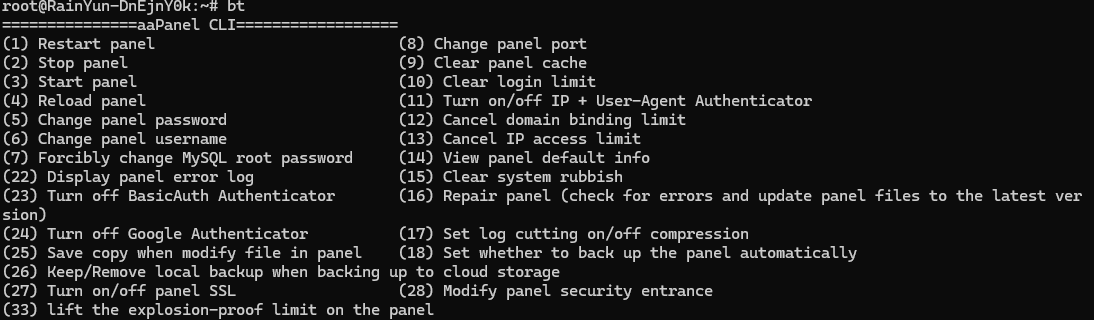
bt
输入后会出现菜单,选择 14 可以获取面板访问链接。复制第一个网址,下面有用户名和密码(建议修改)
建议把访问链接直接收藏到浏览器,之后就不用再重复查询。
然后回到服务器执行:
输入 7 修改面板用户名
输入 6 修改面板密码
之后即可登录 aaPanel 面板。

3.5 bt 命令说明(常用项)
就说这几个,其他的一般用不到。
4、结尾
本期教程就到这里。后续会继续更新更多实用的服务器、网站搭建、工具配置类教学。如果你有想尝试的项目,也欢迎通过邮箱找我,我会先帮你们研究测试!
评论区